Rabu, 03 Desember 2014


Trouble Shooting pada CPU

Trouble Shooting pada CPU
-Teknik dalam Troubleshooting
Terdapat dua macam teknik dalam mendeteksi permasalahan dalam komputer, yaitu teknik Forward dan teknik Backward. Untuk lebih mengenal kedua teknik tersebut, ada baiknya kita bahas terlebih dahulu definisi dari masing-masing teknik tersebut.

1. Teknik Forward
Sesuai dengan namanya, maka dalam teknik ini segala macam permasalahan dideteksi semenjak awal komputer dirakit dan biasanya teknik ini hanya digunakan oleh orang-orang dealer komputer yang sering melakukan perakitan komputer. Pada teknik ini hanya dilakukan pendeteksian masalah secara sederhana dan dilakukan sebelum komputer dinyalakan (dialiri listrik). Untuk mempermudah silakan simak contoh berikut :
  • Setelah komputer selesai dirakit, maka dilakukan pemeriksaan pada semua Hardware yang telah terpasang, misalnya memeriksa hubungan dari kabel Power Supply ke soket power pada Motherboard.
  • Untuk casing ATX, kita periksa apakah kabel Power Switch sudah terpasang dengan benar.

2. Teknik Backward
Hampir sama dengan teknik sebelumnya, teknik Backward adalah teknik untuk mendeteksi kesalahan pada komputer setelah komputer dinyalakan (dialiri listrik). Teknik lebih banyak digunakan karena pada umumnya permasalahan dalam komputer baru akan timbul setelah “jam terbang” komputernya sudah banyak dan ini sudah merupakan hal yang wajar. Dapat kita ambil beberapa contoh sebagai berikut :
§ Floppy Disk yang tidak dapat membaca disket dengan baik.
§ Komputer tidak mau menyala saat tombol power pada casing ditekan.
§ dsb.

Tabel Pendeteksian Masalah
Setelah penjelasan sederhana dari kedua teknik tersebut penulis akan membahas lebih dalam lagi ke teknik Backward, karena bagi pengguna komputer rumahan tentunya teknik ini lebih banyak akan digunakan ketimbang teknik Forward. Untuk lebih mempermudah dalam pendeteksian masalah pada komputer Anda, silakan simak tabel berikut :
NoKomponenAnalisa Masalah
1Power SupplyAnalisa Pengukuran
2MotherBoardPemeriksaan Komponen Troubleshooting dan Tabel analisa motherboard
3SpeakerJack Speaker tidak tertancap dengan benar
4RamAnalisa Suara (beep)
5VGA Card/MonitorPeriksa Kabel VGA atau Cek VGA Add-on anda
6KeyboardAnalisa Output Keyboard
7I/O DiskCek Hardisk Anda


Keterangan Lanjutan :

Analisa Masalah

Pada tahapan ini, pendeteksian masalah dengan cara mengukur tegangan listrik pada komponen nomor 1 sampai 3. Gunakan alat bantu seperti multitester untuk mengukur tegangan yang diterima atau diberikan komponen tersebut.
Contoh : Mengukur tegangan listrik yang diterima oleh Power Supply, lalu mengukur tegangan yang diberikan oleh Power Supply ke komponen lainnya.

Analisa Suara
Pada tahapan ini pendeteksian masalah menggunakan kode suara (beep) yang dimiliki oleh BIOS dan dapat kita dengar lewat PC Speaker. Pastikan kabel PC Speaker sudah terpasang dengan baik. Kemungkinan letak permasalahan ada di komponen nomor 4 dan 5. Untuk mempermudah pengenalan kode suara tersebut, silakan simak keterangan berikut :
  • Bunyi beep pendek satu kali, artinya sistem telah melakukan proses Boot dengan baik.
  • Bunyi beep pendek 2 kali, artinya ada masalah pada konfigurasi atau seting pada CMOS.
  • Bunyi beep panjang 1 kali dan pendek 1 kali, artinya ada masalah pada Motherboard atau DRAM.
  • Bunyi beep panjang 1 kali dan pendek 2 kali, artinya ada masalah pada monitor atau VGA Card.
  • Bunyi beep panjang 1 kali dan pendek 3 kali, artinya ada masalah pada Keyboard.
  • Bunyi beep panjang 1 kali dan pendek 9 kali, artinya ada masalah pada ROM BIOS.
  • Bunyi beep panjang terus-menerus, artinya ada masalah di DRAM.
  • Bunyi beep pendek terus-menerus, artinya ada masalah penerimaan tegangan (power).
  • Pada beberapa merk Motherboard akan mengeluarkan bunyi beep beberapa kali apabila temperatur processornya terlalu tinggi (panas).
Catatan : kode bunyi beep diatas berlaku pada AWARD BIOS, untuk jenis BIOS yang lain kemungkinan memiliki kode bunyi beep yang berbeda.

Analisa Tampilan

Pada tahapan ini pendeteksian masalah cenderung lebih mudah karena letak permasalahan dapat diketahui berdasarkan pesan error yang ditampilkan di monitor. Kemungkinan letak permasalahan ada di komponen nomor 6 sampai 9.
Contoh : Pada saat komputer dinyalakan tampil pesan Keyboard Error, maka dapat dipastikan letak permasalahan hanya pada Keyboard.

Cara Cepat Mengenali Troubleshooting
  • Apabila terjadi masalah dan sistem masih memberikan tampilan pesan pada monitor atau disertai dengan bunyi beep 1 atau 2 kali, maka kemungkinan letak permasalahan ada di komponen nomor 6 sampai 9, yaitu pada Keyboard, I/O Disk (Harddisk)
  • Apabila terjadi masalah dan sistem memberikan kode bunyi beep lebih dari 2 kali, maka kemungkinan letak permasalahan ada di komponen nomor 4 dan 5, yaitu RAM, VGA Card dan Monitor.
  • Sedangkan untuk masalah yang tidak disertai pesan pada monitor atau kode bunyi beep, kemungkinan besar letak permasalahan ada di komponen nomor 1 dan 2, yaitu Power Suplly dan Motherboard.

Sumber : http://galedeg.blogspot.com/2012/04/trouble-shooting-pada-cpu.html
Jumat, 21 November 2014


Microsoft /Ms Excel tak lepas dari rumus rumus excel yang paling sering digunakan dalam pekerjaan yang berkaitan dengan pengelolaan data office. kita tahu sendiri kan rumus excel sangat bervariasi dan banyak banget. Buat sobat ilmuonline yang lagi mbutuhin rumus Ms excel untuk keperluan kerjaan atau hanya sekedar mau belajar Ms excel bisa di simak penjelasan singkat saya di bawah ini :
1. SUM
Rumus SUM ini paling sering di gunakan, fungsi utamanya adalah untuk penjumlahan /menjumlahkan. Misal :
=SUM(B12:B25) artinya menjumlahkan data di kolom B12 sampai B25
2. AVERAGE
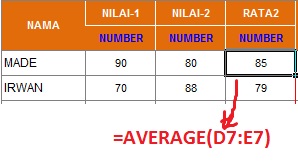
Fungsi untuk mengabil nilai rata-rata suatu variable, misal :
= AVERAGE(D7:E7) artinya menngambil nilai rata-rata dari D7 sampai E7.
rumus average excel Rumus Rumus Excel 2007 Lengkap
 3.  AND
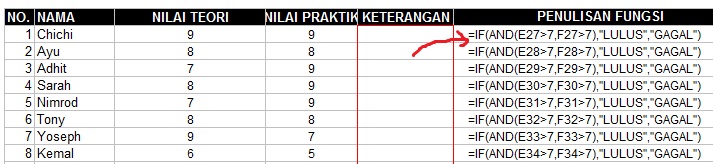
Fungsi Menghasilkan nilai TRUE jika semua argument yang di uji bernilai BENAR DAN FALSE jika semua atau salah satu argument bernilai SALAH.
Contoh kasus : Peserta ujian dinyatakan lulus jika nilai ujian teori dan praktik masing-masing harus di atas 7, jika kurang dari 7 maka dinyatakan gagal.
rumus if dan and 450x103 Rumus Rumus Excel 2007 Lengkap

4. NOT
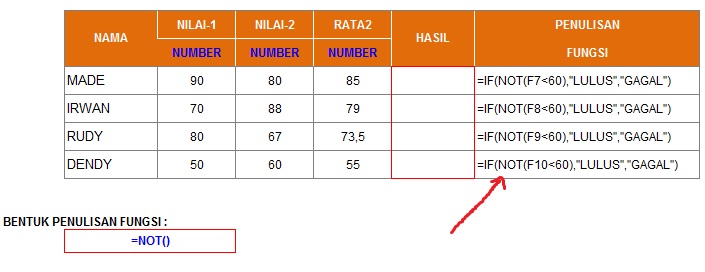
Fungsi not kebalikan dari fungsi AND, yakni menghasilkan TRUE jika kondisi yang di uji SALAH dan FALSE jika kondisi yang di uji BENAR
rumus not pada excel 450x173 Rumus Rumus Excel 2007 Lengkap

5. OR
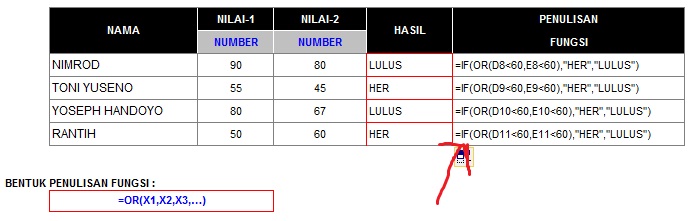
Fungsi Menghasilkan TRUE jika beberapa argument bernilai BENAR dan FALSE jika semua argument SALAH
rumus or dalam excel 450x144 Rumus Rumus Excel 2007 Lengkap

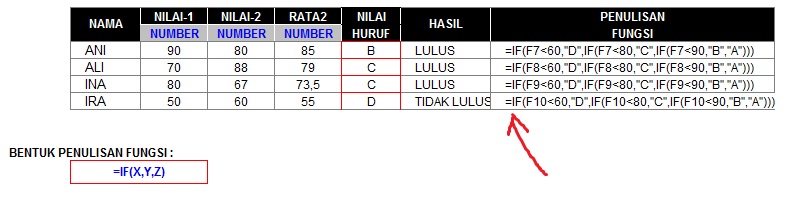
6. SINGLE IF
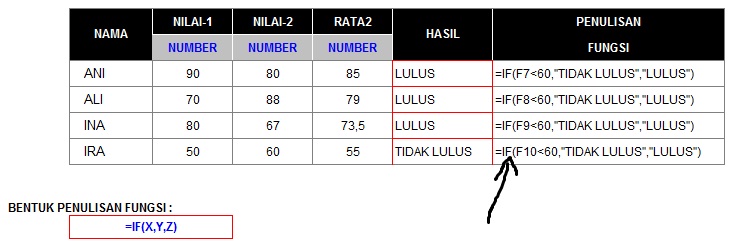
Fungsi Menguji kebenaran suatu kondisi, contoh kasus
rumus IF dalam excel 450x150 Rumus Rumus Excel 2007 Lengkap

7. MULTI IF
Fungsi hampir sama dengan fungsi IF akan tetapi di ambil dari dua kondisi. contoh kasus
rumus multi if 450x115 Rumus Rumus Excel 2007 Lengkap

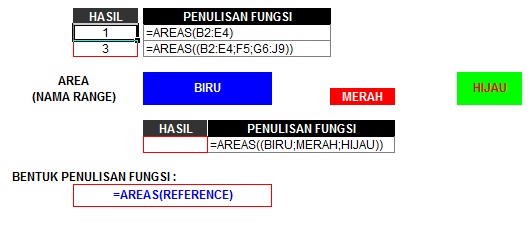
8. AREAS
Fungsi Menampilkan jumlah area (range atau sel) dalam suatu referensi (alamat sel atau range yang di sebutkan). Contoh kasus 
fungsi areas 450x195 Rumus Rumus Excel 2007 Lengkap

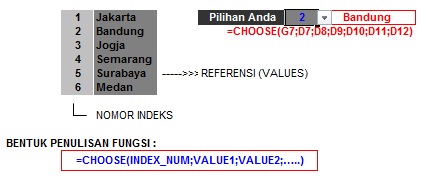
9. CHOOSE
Fungsi Menampilkan hasil pilihan berdasarkan nomor indeks atau urutan pada suatu referensi (VALUE) yang berisi data teks, numeric, formula atau nama range.
rumus choose in excel Rumus Rumus Excel 2007 Lengkap

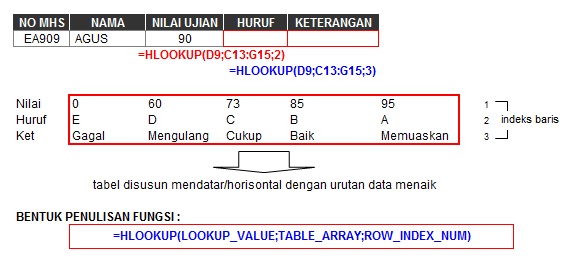
10. HLOOKUP
Fungsi Menampilkan data dari sebuah tabel yang disusun dalam format mendatar. syarat penyusunan tabel ; data pada baris pertama harus berdasarkan urutan dari kecil ke besar /menaik. misal ; 1,2,3,4…. atau huruf A-Z. Jika anda sebelumnya mengetikkan secara acak silhakan urutkan dengan menu Ascending. contoh kasus
rumus hlookup di excel 450x206 Rumus Rumus Excel 2007 Lengkap

11. VLOOKUP
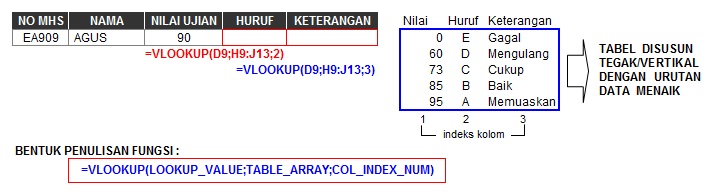
Fungsi menampilkan data dari sebuah tabel yang disusun dalam format tegak atau vertikal. syarat penyusunan tabel  data pada baris pertama harus berdasarkan urutan dari kecil ke besar /menaik. misal ; 1,2,3,4…. atau huruf A-Z. Jika anda sebelumnya mengetikkan secara acak silhakan urutkan dengan menu Ascending. contoh kasus
rumus vlookup in excel 450x123 Rumus Rumus Excel 2007 Lengkap

12. MATCH
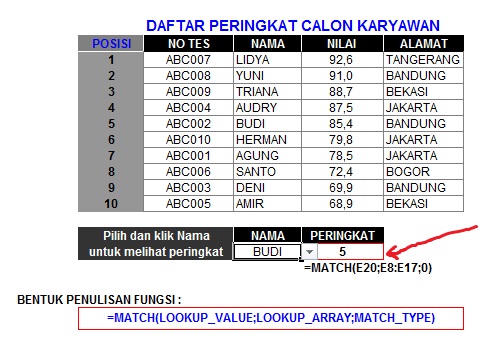
Fungsi menampilkan posisi suatu alamat sel yang di tetapkan sebelumnya yang terdapat dalam sekelompok data. contoh kasus
rumus match in excel 450x315 Rumus Rumus Excel 2007 Lengkap
13. COUNTIF
Fungsinya untuk menghitng jumlah cell dalam suatu range dengan kriteria tertentu. adapun rumus yang serng digunakan adalah =COUNTIF(range;kriteria).
Misal :  menghitung jumlah siswa yang tidak lulus ujian /remidi. =COUNTIF(D1:D45;”remidi”) maka dari contoh tadi keterangan siswa berada di range D1 sampai D45 dimana keterangannya remidi. maka hasilnya adalah total siswa yang remidi.
Dan masih banyak lagi rumus-rumus excel yang mungkin bisa sobat pelajari sendiri. atau sobat bisa juga mbaca panduan /contoh kasus dari kumpulan rumus-rumus excel 2007 disini.
Perhatian : Dalam beberapa kasus rumus yang menggunakan koma “,” tanpa petik atas ” tidak bisa di gunakan, jadi sobat ganti tanda koma”,” dengan tanda titik koma “;” tanpa tanda ” begitupun sebaliknya.

Microsfot Office Excel 2007 merupakan sebuah program aplikasi lembar kerja (spreadsheet) yang dibuat dan didistribusikan oleh Microsft Corporation untuk dipasangkan pada sistem operasi Microsfott Windows dan Mac OS. Aplikasi ini memiliki fitur kalkulasi dan pembuatan grafik. 
Dengan Menggunakan strategi marketing Microsoft yang agresif menjadikan Microsoft Excel sebagai salah satu program yang populer digunakan didalam komputer mikro hingga saat ini.
Mengenal Lebih Jauh Microsoft Excel 2007
Microsoft Excel 2007 untuk selanjutnya disingkat Excel 2007 adalah program aplikasi yang banyak digunakan  untuk menghitung, memproyeksikan, menganalisa data. Excel 2007 merupakan program pengolah lembar kerja atau spreadsheet yang paling populer dan paling banyak digunakan saat ini.
tutorial excel 2007
tutorial excel
Untuk membuka Excel 2007 ikuti langkah-langkah sebagai berikut:
  1. Klik tombol Start pada windows taksbar
  2. Klik All Program => Microsoft Office =>Microsoft Excel 2007
  3. Tunggu beberapa saat maka akan keluar tampilan area kerja Excel 2007
Artikel terkait : panduan belajar ms.word 2007
Komponen Microsoft Excel 2007
gambar komponen ms excel 2007
  • Office Button adalah tombol yang terdiri dari perintah-perintah standar seperti membuka workbook, menyimpan workbook, mencetak workbook dan sebagainya
  • Quick Access Toolbars adalah toolbar yang berisi sejumlah penting yang dapat ditambahkan sesuai kelompoknya
  • Tab adalah bagian yang berbentuk tabulasi yang berisi sejumlah perintah sesuai keperluan
  • Formula Bar adalah baris rumus untuk menampilkan isi sel yang sedang aktif atau untuk menulis rumus perhitungan data
  • Cells/sel adalah perpotongan antara baris dan kolom
  • Baris mengacu pada posisi baris untuk sebuah sel atau range
  • Kolom mengacu pada posisi kolom untuk sebuah sel atau range
  • Tab Worksheet adalah tab halaman kerja (worksheet)
  • View Shortcut adalah bagian fasilitas untuk mengatur penampilan workbook, seperti page break preview, page layout dan normal
  • Zoom Slider adalah bagian fasilitas untuk mengatur media tampilan workbook (memperbesar atau memperkecil)
Membuka File Excel 2007
  • Untuk membuka file yang sudah tersimpan klik Office Button dan klik tombol Open, maka akan tampil kotak dialog Open
  • Pilih file yang ingin dibuka dengan menentukan letak foldernya terlebih dahulu
  • Klik pada nama file yang ingin dibuka
  • Klik tombol Open, maka file yang tadi dipilih akan dibuka oleh Excel 2007
  • Alternatif lain dengan tekan Ctrl-O maka kotak dialog Open akan terbuka
Membuat Dokumen Baru Excel 2007
  • Dokumen dalam Excel memiliki istilah Workbook, dan di dalam Workbook terdapat halaman-halaman yang disebut Worksheet
  • Untuk membuat dokumen baru, klik Office Button, klik tombol New kemudian klik Create
  • Klik 2 kali pada icon Blank Document untuk membuka dokumen baru
  • Jendela siap untuk digunakan pengetikan
  • Alternatif lain bisa langsung tekan Ctrl-N maka dokumen baru akan ditampilkan di layar anda 
Menyimpan Dokumen Excel 2007
  • Segera setelah memulai pengetikan, sebisa mungkin dilakukan penyimpanan. Hal ini dimaksudkan untuk menjaga kemungkinan kehilangan dokumen
  • Klik Office Button klik tombol Save As
  • Pada layar akan ditampilkan kotak dialog Save. Ketikkan nama file dokumen dan klik Save
Alternatif lain bisa langsung tekan Ctrl-S maka kotak dialog Save akan terbuka
Jenis-jenis Data yang dapat dimasukkan pada ms.excel
  • Data label(text) adalah data yang tidak dapat dioperasikan secara matematis, yaitu: huruf (abjad); notasi dan simbol; kombinasi angka dan huruf; tanda baca; serta angka yang penulisannya diawali oleh tanda petik. Contoh: nama, “alamat”, nama & kelas, d.l.l.
  • Data Value adalah data yang dapat dioperasikan secara matematis yang terdiri dari angka murni (numeric), rumus (formula) dan fungsi (function).
    • Numeric (angka), berupa angka murni baik positif maupun negatif yang meliputi angka 0 sampai dengan 9 dan karakter: + – . , ( ) dan %. Juga yang diawali dengan karakter mata uang.
      Contoh: $5000
    • Formula (rumus), adalah sebuah aturan perhitungan yang ditentukan sendiri. Penulisan data formula diawali oleh tanda = (sama dengan)
      Contoh: =A1*B2
    • Function (fungsi), adalah rumus yang telah disediakan oleh Excel.
      Contoh: =SUM()
  • Data tanggal (date) dan waktu (time) adalah data tanggal dengan bentuk penulisan =DATE(tahun,bulan,tanggal) dan data jam =TIME(JAM,MENIT,DETIK)
Baca juga artikel menarik lainnya : cara membuat grafik di excel 2007
Download  Tutorial Microsoft Excel 2007 Bahasa Indonesia
Untuk download tutorial excel 2007 ini dibagi menjadi empat bagian. Isi dari tutorial excel ini disertai pembahasan yang cukup komprehensif dan soal-soal latihan yang lengkap.
  • Silahkan download materi dasar tutorial pertama berisi pengenalan dasar seperti membuka file, menyimpan, border, format cells, fungsi sum, fungsi average, fungsi max/min, fungsi count/counta dan lain sebagainya. Silahkan klik tutorial excel pertama
  • Materi yang kedua berisi tentang fungsi vlookup dan hlookup disertai latihan soal disrtai jawaban. Silahkan download tutorial excel kedua
  • Materi yang ketiga berisi tentang  soal latihan yang lebih lengkap tentang penggabungan fungsi vlookup hlookup, mid, left dan fungsi-fungsi yang lainnya. Silahkan download tutorial excel ketiga
  • Materi yang keempat/terakhir berisi tentang database di microoft excel seperti subtotals, filters dan pivot table. Disertai soal latihan dan jawabannya. Untuk mendownloadnya silhkan klik tutorial keempat (terakhir)
Download Tutorial Excel Link Kedua
Bila link di atas tidak dapat digunakan untuk mendownload, silahkan download melalui link berikut ini:
Semoga artikel singkat tutorial microsoft excel 2007 bahasa indonesia bermanfaat.  So, keep spirit
Jika kita berbicara Tentang Cara Mereset Printer Khususnya Bagi Printer Epson L110,L300,L350,L355, ada dua jenis atau cara mereset, antara lain yaitu dengna menggunakan cara manual dan menggunakan Sotwere yang biasanya kita sebut dengan nama resetter. Kedua cara tersebut bisa kita terapkan pada Setiap Printer Epson. Pada tulisan terdahulu, saya telah membahas tentang cara Mereset Printer Dengan manual untuk lebih jelasnya anda bisa klik Cara Reset Ink Run Out Epson L110,L300,L350,L355. Tahap-tahap yang dikerjakan berbeda dengan cara mereset dengan menggunakan softwere, artinya, ada waktu-waktu tertentu kapan kita menggunakan resetter ini. Ink waste Is Full adalah salah satu indikasi atau tanda dimana kita harus mereset dengan bantuan Softwere resetter tadi. 

Jadi  saudara harus tahu, kapan anda menggunakan cara yang manual dan kapan kita harus menggunakan Softwere, sebenarnya jika anda melihat tulisan Ink waste Is Full itu berarti bahwa printer anda tidaklah rusak, dan bisa saya katakana baik-baik saja, pada dasarnya Tulisan ini adalah suatu tanda dimana Printer mendeteksi bahwa tempat Penampungan Pembuangan yang ada di dalam Printer, itu sudah penuh dan harus menggantinya dengan Yang baru.

 “Mengapa Printer memberikan informasi seperti itu, padahal saya telah  memasang selang pembuangan eksternal Pada Printer saya??” ,, Mungkin seperti itulah anda bertanya-tanya di dalam hati,, memang benar!!  dan tidak mungkin tempat Pembuangan yang ada di dalam Printer menjadi penuh karena sudah disiapkan pada bagian luar printer, akan tetapi Meskipun anda telah memasang Pembuangan Eksternal,  anda tetap akan menemukan Ink Waste Is Full pada Printer anda Mengapa?? Hal ini disebabkan karena Printer pada dasarnya tidak mendeteksi Full atau tidaknya Pembuangan yang pada pada Printer,, melainkan Printer hanya Menghitung  berapa besar aktifitas Pencetakan yang pernah anda lakukan selama ini, dan sudah berapa besar tinta yang telah di buang atau di Cleaning oleh printer.

  1. Jadi Printer mengidentifikasi hal tersebut berdasarkan  Pemakaian Bukan Berdasarkan Ful atau tidaknya Ink Waste Tersebut, Sudah Paham?? Bukan, Nah!!, Jika anda menemukan kondisi seperti yang saya jelaskan di atas, dalam hal ini adalah Ink Waste Is Full maka silahkan anda mengikuti beberapa tahap di bawah ini.Pertama-tama tentunya anda harus memiliki Softwere Resetter tersebut,, untuk mendapatkannya anda bisa ambil di sini. Resetter Epson L110,L300,L350,L355
  2. Setelah softwere berada di tangan anda, silahkan anda extract terlebih dahulu, kemudian buka foldernya, lalu jalankan aplikasinya dengan Double Clik PadaAdjprogcracked.exe.

    mereset Printer
    Aplikasi Aktif

  3. Tahap selanjutnya Klik Select silahkan anda memilih Seri dari printer anda.

    Mereset Printer
    Pilih Seri Komputer Anda
  4. Pilih pada bagian Particular Adjustment
    Mereset Printer
    Klik Particular Adjusment Mode
  5. Selanjutnya pilih pada Waste Ink Pad Counter. Lalu klik Ok

    Cara Mereset Epson
    Pilih Waste Ink Pad Counter
  6. Beri tanda Centang pada bagian Main Pad Counter. Klik Check -  Initialization
    Mereset Printer Epson
    Beri tanda Centang, Lalu Check, Initialization
  7. Klik Finish dan selesai
Mungkin sampai disini dulu,, akhir kata semoga anda berhasil Mereset Printer Anda. sekali lagi Good Luck!!!

Sabtu, 18 Oktober 2014


Email (Elektronik Mail) merupakan surat elektronik yang digunakan untuk mengirim surat/file melalui jaringan komputer dan internet.
Dengan email kita bisa berkirim surat dan file dengan sangat mudah dan
cepat dalam hitungan detik meskipun jaraknya sangat jauh bahkan antar
negara dan benua.

Saat ini kebutuhan akan Email sudah menjadi kebutuhan wajib setiap orang karena kepentingannya yang sangat banyak baik untuk berkirim surat/file, alat komunikasi, alamat kontak, sign in jejaring sosial dan website, dll.

Berikut beberapa situs penyedia layanan Email gratis yang sudah populer dengan puluhan hingga ratusan juta pengguna.

1.Gmail
  mail.google.com
Gmail merupakan layanan email dan chat dari Google Inc. yang ditemukan oleh Paul Buchheit. Gmail menyediakan kapasitas penyimpanan hingga
10 GB dengan perlindungan terhadap kotak masuk spam.
Gmail juga dapat mengirimkan attachment(lampiran) sampai 25MB per email dan fitur-fitur menarik termasuk pengelompokan email masuk sehingga mudah untuk dilihat.
Sejak di launching 1 April 2004 sudah 500 juta lebih orang menggunakan Gmail


2. Yahoo!Mail
    mail.yahoo.com
Yahoo!mail merupakan layanan gratis dari Yahoo dengan kapasitas
penyimpanan hingga 5GB. Rocketmail dan ymail juga merupakan
bagian
dari Yahoo!Mail.
Yahoo!mail diluncurkan pada 8 0ktober 1997 dan saat ini lebih dari
300 juta akun yahoo mail digunakan.


3. Outlook.com / MSN/ Hotmail
     https://www.outlook.com
Outlook.com merupakan web berbasis email milik microsoft. Corp
dan merupakan layanan email terbesar kedua. Diluncurkan pada 4 juli 1996 (Hotmail) 31 juli 2012 (Outlook) dan saat ini sudah melayani lebih dari 420 juta pengguna di seluruh dunia.
Outlook merupakan versi terbaru dari Hotmail, Windows Live Hotmail, Msn Hotmail dari Microsoft
Walaupun begitu kita tetap bisa mengakses akun email hotmail, msn email terdahulu dan membuat akun baru dengan domain outlook, hotmail dan live.com.

3. AOL Mail / AIMMail
    mail.aol.com


Aol mail atau disebut juga AIM mail merupakan layana email gratis dari AOL (American Online) .
Aol menyediakan kapasitas  penyimpanan hingga 5GB dan perlindungan terhadap spam.
Diluncurkan pada 21 maret 1993 dan saat ini tersedia dalam 54 bahasa.

4. Mail.com
    www.mail.com
    
    Mail.com merupakan layanan email berbasis web dan portal milik United Internet.
    Mail.com menyediakan penyimpanan sebesar 2GB dan perlindungan terhadap spam.


5. GMX.Mail
    www.gmx.com 


GMX Mail merupakan layanan email gratis dari GMX (Global Mail Exchange) milik United Internet
yang berbasis di German. Gmx mail menyediakan kapasitas penyimpanan hingga 5GB dengan
50MB kapasitas per email dan perlingdungan terhadap malware dan spam


6. Nokia Mail
    https://www.nokiamail.com
    Layanan email gratis dari Nokia bagi pengguna telepon nokia dengan kapasitas tak terbatas
    yang bekerja sama dengan Yahoo. Inc.
 
7.  iCloud
    Layanan email gratis dari Apple Inc. dengan kapasitas penyimpanan 5GB
    Sama seperti nokia mail, icloud sepertinya juga dihadirkan buat pengguna produk-produk Apple.Inc
8. INBOX.COM
    www.inbox.com
    
   Layanan email gratis dengan tambahan photosharing. Inbox.com menyediakan kapasitas
   penyimpanan hingga 5GB namun sayang tidak tersedia untuk Indonesia.

9. Zoho Mail
      www.zoho.com/mail.
      Layanan email gratis dari zohomail.com dengan kapasitas pemyimpanan online terbatas.
      Umumnya zoho mail ditujukan untuk pengguna profesional dan umum.
10. FastMail
      https://www.fastmail.fm
   Fastmail merupakan layanan email gratis dan premium dari
FastMail.com FastMail terdiri dari 3 kategori mail yaitu :
Personal, Bussiness, dan Family Email dengan harga yg berbeda.


11. Opera Mail
Opera mail merupakan layanan email gratis dari opera yang teringrasi
langsung dengan layanan blog dan photodari opera.
   
Berikut ini layanan Email dari Indonesia

1. TelkomNet Mail
     mail.telkom.net
     
     Layanan email gratis dari Telkom Indonesia dengan kapasitas penyimpanan
    hanya 10 MB.

2. Plasa.Com
   www.plasa.com
    
    Layanan email gratis dari website Plasa.com yang merupakan milik Telkom Indonesia.
    Plasa.com menyediakan kapasitas pemyimpanan 10 MB
Kita selama ini mungkin hanya menggunaka beberapa layanan email yang sudah sangat populer namanya di internet seperti gmail, yahoo, hotmail, dan lain-lain. Tapi tidak kita sadari bahwa masih banyak layanan email gratis yang jarang diketahui orang. Disini kita akan mengetahui beberapa situs penyedia layanan email gratis yang bisa kita gunakan. Berikut daftar listnya:
  1. www.gmail.com
  2. www.live.com
  3. www.yahoo.com
  4. www.in.com
  5. www.ovi.com
  6. www.aol.com
  7. www.burntmail.com
  8. www.cheatcc.com
  9. www.zzn.com
  10. www.codehot.co.uk
  11. www.cosmicemail.com
  12. www.mail.com
  13. www.dublin.ie
  14. www.hotdak.net
  15. www.icqmail.com
  16. www.hushmail.com
  17. www.gurlmail.com
  18. www.emailaccount.com
  19. www.housemusic.com
Dan disini saya berikan tambahan daftar email temporary atau email yang bisa kita gunakan tanpa harus registrasi terlebih dahulu.
  1. http://guerrillamail.com
  2. http://www.mailinator.com
  3. http://www.yopmail.com
  4. http://www.dispostable.com
  5. http://www.fakemailgenerator.com
  6. http://www.koszmail.pl
  7. http://www.mailcatch.com
  8. http://www.mailforspam.com
  9. http://www.spamavert.com
  10. http://www.squizzy.de
  11. http://www.trash-mail.com
  12. http://www.guerrillamail.com/
  13. http://www.mintemail.com/?email=
  14. http://www.freetempemail.com/
  15. http://www.incognitomail.com/
  16. http://www.jetable.org/en/
E-mail Alias  :
  • http://www.mytrashmail.com
  • http://www.mailexpire.com
Sementara cuma itu  Daftar Situs Penyedia Layanan Email yang saya ketahui. Jika ada yang mau menambahkan, silakan berkomentar di bawah ini